제출톡 이렇게 써요
선생님이 수합함을 만들어 나눠 주고, 학생·학부모가 휴대폰으로 내는 순서예요. 설치할 것은 없어요. 2026-11-17 기준이에요.
선생님 · 처음 시작
[Google 계정으로 로그인]을 눌러요. 개인 Gmail과 학교 계정 모두 돼요.
구글 창이 한 번 더 열려요. 드라이브 항목에 체크하고 허용해요. 제출톡이 만든 파일과 폴더만 다루는 권한(drive.file)이에요. 구글 창에는 앱 이름이 ‘jechultok.com’으로 보여요. 제출톡의 인터넷 주소예요. 내 드라이브에 「제출톡」 폴더, 기록 시트 「_제출톡_장부」, 설정 파일이 생겨요(처음 한 번만).

종류·받을 사람·파일과 마감을 고르면 링크와 QR이 생겨요. 교실 TV에 크게 띄울 수 있어요.
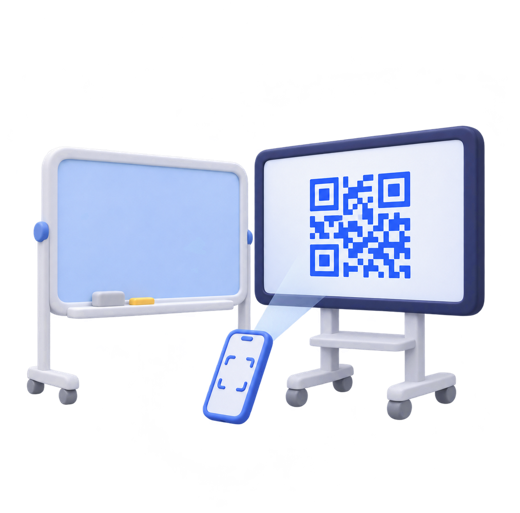
선생님 · 수합함 만들기
[새 수합함]을 누르면 종류 → 받을 사람 → 파일·마감, 3단계예요. 오른쪽에 학생 화면 미리보기가 같이 보여요.
세 가지 유형
- 교직원 수합
- 반으로 받기(반마다 한 번) 또는 명단으로 받기(이름 목록을 붙여넣고, 낼 사람이 자기 이름을 골라요) · 200까지
- 학생 과제
- 출석 번호로 받아요
- 학부모 서류
- 자녀 번호 또는 개인 코드
받을 파일
- 사진
- 1~10장 · 휴대폰에서 JPG로 줄여서 · 한 장 15MB까지
- 영상
- 1~3개 · MP4·MOV · 50~1000MB(선생님이 정함)
- 문서
- 1~5개 · PDF·한글·오피스 · 30MB까지
- 마감
- 10분 뒤 ~ 60일 안
출석 번호 방식은 링크를 가진 사람이 다른 번호로도 낼 수 있어요. 막아야 하는 서류는 「학부모 서류 · 개인 코드」를 고르세요. 코드는 만든 직후 한 번만 보여 드려요. 바로 인쇄해요.
선생님 · 받을 준비와 접수 기한
- 수합함을 만들면 선생님 드라이브에 받을 자리를 미리 만들어요. 「링크가 열렸어요」가 되면 나눠 줄 수 있어요. 창을 닫으면 준비가 멈추고 다시 열면 이어서 해요.
- 새 제출은 선생님이 마지막으로 자리를 만든 뒤 5일까지만 받아요. 이미 시작한 전송은 조금 더 이어 보낼 수 있어요. 그래서 선생님이 며칠 접속하지 않으면 마감 전에 접수가 멈춰요.
- 카드와 제출 화면에 「지금은 ○월 ○일까지 받아요」로 날짜가 보여요. 그 전에 제출톡을 열어 [접수 늘리기]를 눌러요.
- 한꺼번에 아주 많은 사람이 내면 잠깐 느려질 수 있어요. 제출 화면이 기다렸다가 이어서 보내요.
- 선생님 한 분이 하루에 만들 수 있는 양은 수합함 30개, 받을 자리 600개까지예요. 다 쓰면 다음 날(한국 시각 밤 12시가 지나면) 이어서 만들어요.
선생님 · 나눠 주기
- 링크
- [링크 복사]
- QR
- 화면에 보여 주거나 [QR 인쇄]
- 안내문
- 붙여 넣을 안내문 › [알림장용]·[메신저용] › [안내문 복사]
- 교실
- [교실 화면으로 크게]
선생님 · 현황판 읽기
현황은 열 때 한 번 불러와요. 새로 보려면 [새로고침]을 눌러요.
- 제출 완료(파란 칸) = 구글이 저장을 확인한 파일이 1개 이상 있는 사람. 저장 중(점선 칸) = 보냈지만 저장 확인이 아직인 사람. 전체 = 제출 완료 + 저장 중 + 미제출.
- 칸을 누르면 오른쪽에 확인 번호·시각·드라이브 파일 이름이 보이고 [검토 완료로 표시]를 할 수 있어요. 사진은 [사진 n장 보기]를 눌러야 펼쳐져요(교실 화면에 띄워 둔 채 눌러도 바로 보이지 않게).
- 위 요약 띠의 [미제출 번호 복사]로 알림장 문구를 바로 복사해요. 저장 중인 사람은 넣지 않아요.
- 「중복 제출 n건 확인」에서 모두 두기 · 다른 번호로 바꾸기 · 제외를 골라요. 드라이브 파일은 지우지 않아요.
- 「저장 중」이 하루 넘게 이어지면 [늦은 확인]을 눌러요.
드라이브 정리
파일은 내 드라이브 › 제출톡 › 수합함 이름 폴더에 저장돼요. 현황판을 열면 「_수신함」의 파일이 07번_1.jpg처럼 번호 순서 이름으로 바뀌어요(교직원 반 수합은 1학년 2반_1.jpg, 명단 수합은 황도연.pdf). 모으는 방식은 만들 때 고르고 설정에서 바꿀 수 있어요: 한 폴더에 모으기(이수증처럼 한곳에서 바로 내려받을 때) 또는 사람·반마다 폴더. 방식을 바꾸면 다음에 현황판을 열 때 새 자리로 옮기고, 비게 된 폴더는 지우지 않아요. 제외한 제출은 「_제외」 폴더로 가요. 공유 범위는 선생님의 드라이브 설정을 따라요.
학생·학부모 · 내는 법
선생님이 준 링크를 누르거나 QR을 휴대폰 카메라로 비춰요. 로그인은 없어요.
번호판에서 자기 번호를 눌러요(학부모는 자녀 번호). 이름은 묻지 않아요. 개인 코드 방식이면 번호를 누른 뒤 6자리 코드를 넣어요.
사진은 휴대폰에서 크기를 줄이고 위치 정보를 지워서 보내요. 영상은 크기 그대로라 와이파이에서 보내요.
「다 냈어요」와 확인 번호가 나오면 끝이에요. 잘못 냈다면 선생님께 확인 번호를 알려 주세요.
이럴 때
- 카카오톡 안에서 열었어요 → 영상은 [다른 브라우저로 열기]. 안 되면 [링크 복사] 후 사파리·크롬에 붙여 넣어요.
- 끊겼어요 → [이어 올리기]. 창을 닫았다면 같은 영상·파일을 다시 고르면 멈춘 곳부터 이어 보내요. 사진은 처음부터 다시 보내요.
- 저장 확인이 길어져요 → [지금 다시 확인]. 창을 닫았다면 같은 휴대폰에서 링크를 다시 열면 결과를 보여 드려요.
- 「지금은 받지 않아요」 → [선생님께 알릴 문구 복사]를 눌러 선생님께 보내요.
- 「요청이 많아 잠시 기다려요」 → 화면을 켜 두면 저절로 이어서 보내요. 「요청이 많아 멈췄어요」가 나오면 [이어 올리기]를 눌러요.
- 여럿이 같이 쓰는 휴대폰이에요 → 다 낸 뒤 「이 휴대폰에서 보낸 것」 화면의 [이 기기의 기록 지우기]를 눌러요.
링크를 열고 출석 번호를 누르고 사진을 골라 내요. 로그인은 없어요.
마감은 11월 6일(금) 오후 6시예요.
사진 속 위치 정보는 제출톡이 지워서 보내요.
내는 곳: (링크)
선생님 화면 [나눠 주기] › 붙여 넣을 안내문에서 [알림장용]을 고르고 [안내문 복사]를 누르면 수합함에 맞는 문구가 복사돼요. 예시 학교·학급은 가상이에요.
클래스체크
- 종이로 낸 과제를 ✓ 냈음 · × 안 냄 · △ 보완 필요 · — 해당 없음 · ? 미확인으로 적어요.
- 학급과 학생 명단(번호·이름)을 넣고 [과제 추가]를 하면 칸이 생겨요. 휴대폰은 「과제별」 보기가 빨라요.
- 기본은 이 기기에만 저장이에요(계정·학급별로 따로). [구글로 시작]을 누르면 선생님 드라이브에도 저장돼 다른 기기에서 열 수 있어요. 1분마다 자동 저장.
- 드라이브 파일은 기기마다 따로 생기고, 읽을 때 모든 기기 파일을 칸 단위로 합쳐요. 서로 다른 칸에 적은 기록은 모두 남고, 다른 기기 기록을 불러온 뒤 고친 칸은 고친 값이 남아요. 같은 칸을 여러 기기에서 서로 모르고 바꾸면 하나를 표에 남기고 「다르게 고친 칸」으로 알려 드려요(드라이브에 저장하면 다른 기기에도 떠요). 고르기 전까지 다른 값도 지우지 않아요(표에 먼저 남겨 두는 값은 각 기기의 시계로 더 늦게 적힌 쪽이라 실제 순서와 다를 수 있어요). Web Locks를 지원하지 않는 브라우저에서는 창마다 파일이 따로 생겨요. 기기 파일은 제출톡이 정리하지 않아요.
- 연결 전에 적은 기록은 「이 기기 기록을 이 계정으로 가져올까요?」에서 [이 계정으로 가져오기]를 눌러야 옮겨요. [계정 바꾸기]로 다른 계정으로 바꿀 수 있어요.
- 학생 이름은 이 기기와 선생님 드라이브에만 저장돼요. 제출톡 서버로 보내지 않아요. 공용 PC라면 다 쓴 뒤 [이 기기의 기록 지우기]를 눌러요.
그만 쓸 때
- 수합함 기록 지우기
- 현황판 「이 수합함 설정」 › [수합함 삭제] (안 지워도 마감 + 60일 뒤 자동)
- 계정 기록까지 지우기
- 설정 › [제출톡 기록 모두 지우기] (끝까지 완료돼야 모두 지워져요)
- 구글 권한 거두기
- 구글 계정 › 보안 › 서드 파티 앱 연결 › ‘jechultok.com’(제출톡의 주소 이름)
- 드라이브 파일
- 직접 지워요(제출톡은 지우지 않아요)
자세한 정보 처리 내용은 개인정보 처리 안내에 있어요. 운영자: 제출톡 운영 담당 · hyeon210716@gmail.com